 网站导航

PixPix 的「AI 模特穿戴」新增批量上传模式。根据提供的产品界面,商家可一次选择最多50张图片,每张图片单独创建为一款商品,整批商品共用一个模特形象。对于需要集中处理多个款式或颜色的服装店铺,这意味着可以先统一人物和画面比例,再批量制作上身展示图,减少逐款重复设置的工作。
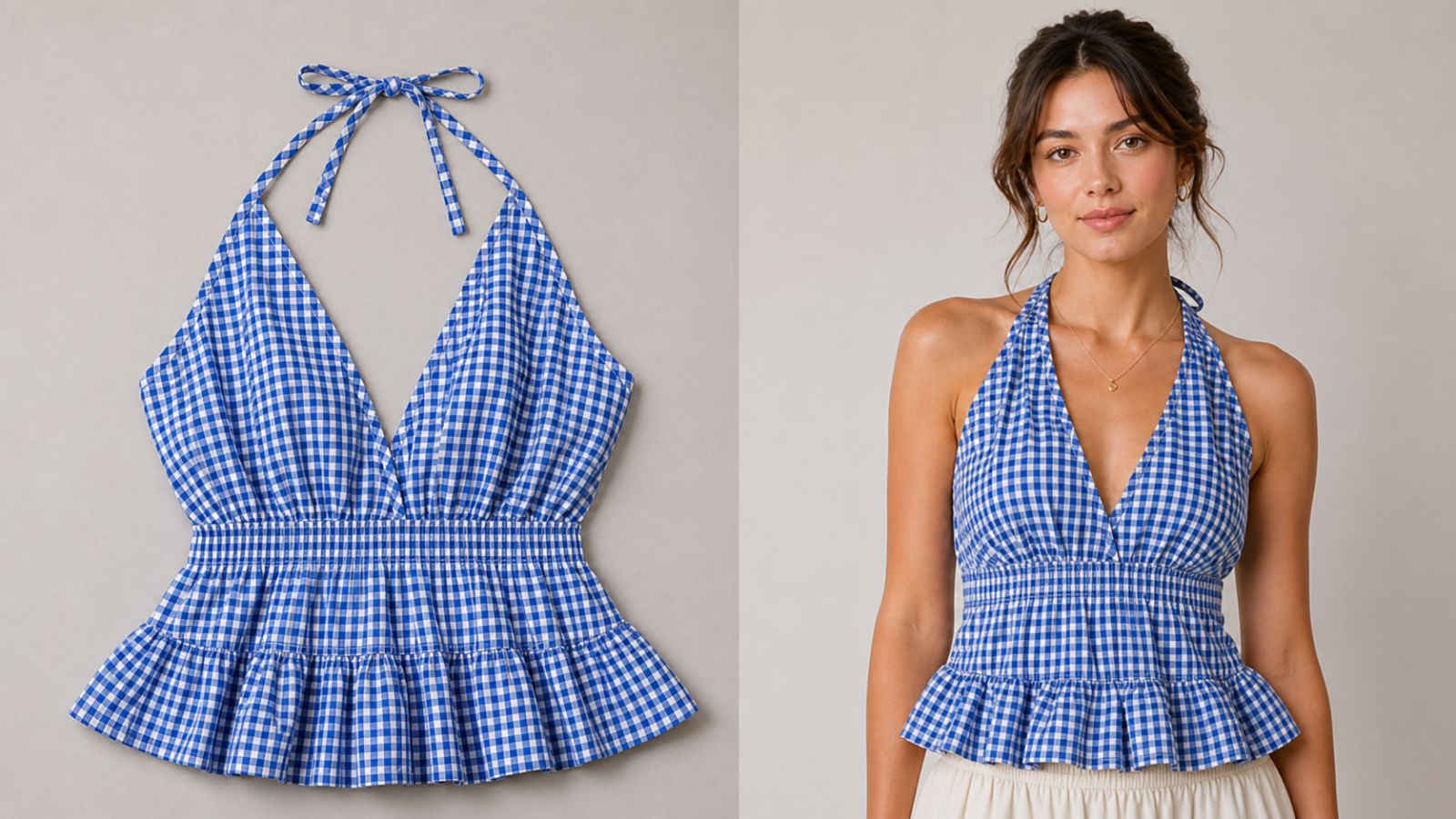
服装平铺图与模特上身展示|图源:PixPix 官网教程
批量上传怎么用?先按商品整理原图
进入 PixPix 工作台,打开「穿戴」下的「模特穿戴」,在右侧「商品原图」区域切换到「批量上传」,选择文件夹或图片。这里的50张指单次可上传的原图数量。由于一张图会对应一款商品,同一款衣服的正面、侧面和细节图如果一起上传,也会被分别创建。制作前最好先挑出每款最能说明版型的一张图,并以款号和颜色命名,便于生成后核对。
原图尽量保留完整衣身,避免袖口、下摆被裁掉,也不要让衣架或配件遮住设计细节。比如一批条纹上衣,先选能看清领口、袖长和条纹走向的正面图,比直接上传整套拍摄素材更容易判断结果。遇到深色面料,可优先选择光线均匀的原图,避免褶皱和阴影遮住结构。
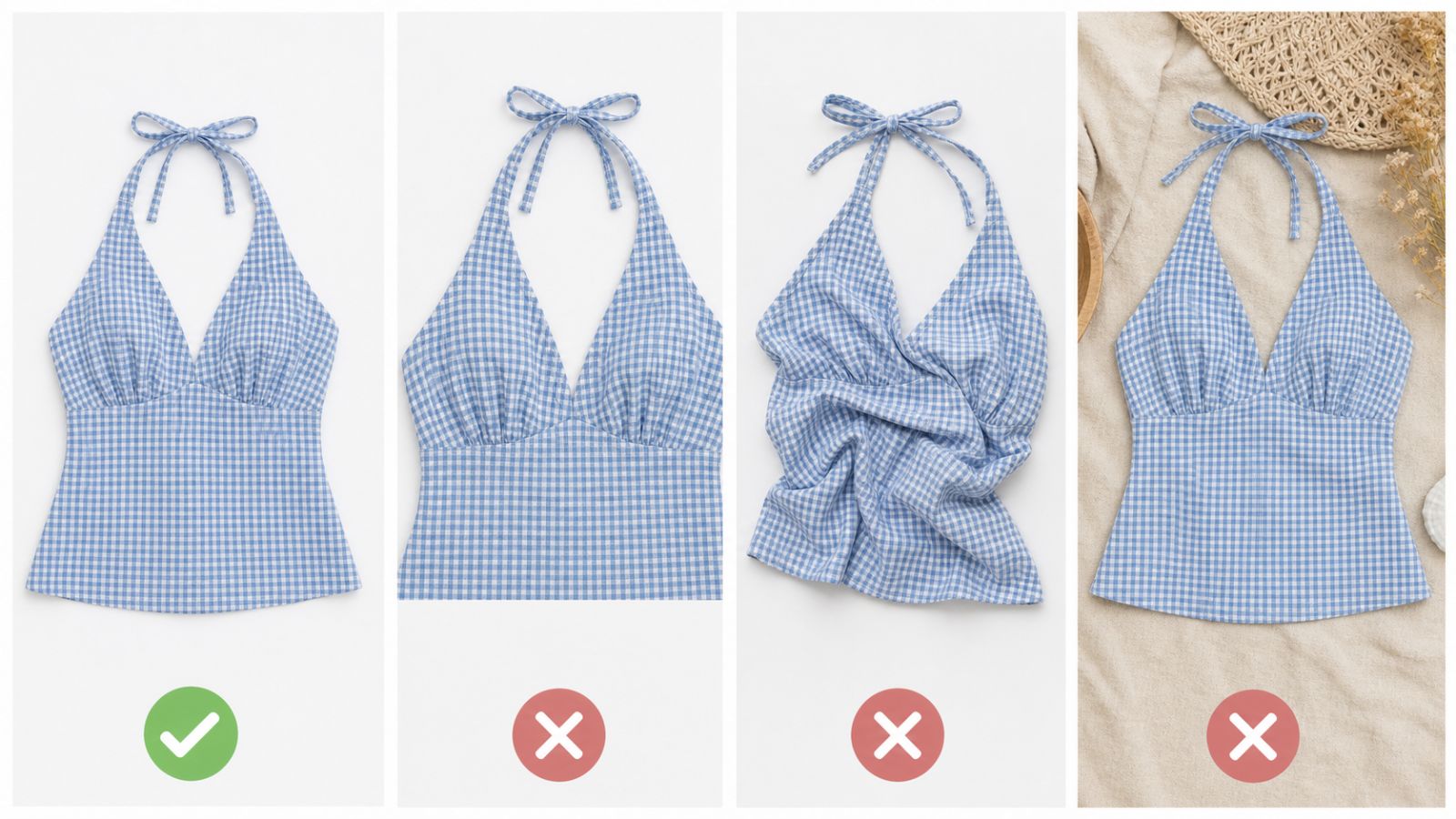
适合与不适合生成模特图的服装原图对比|图源:PixPix 官网教程
整批共用模特,适合做同系列商品图
批量模式下,模特形象由整批商品共用。界面提供「AI 生成」和「自行上传」两种方式。希望为某个系列建立统一的展示风格,可以先在 AI 生成选项中设置人物特征,并按需补充发型、妆容等细节;已有品牌模特素材的团队,也可以上传有权使用的参考图。图片比例则按最终使用位置选择,截图中的3:4是示例设置,实际可选比例以页面为准。
以一组春夏上衣为例,可以先用同一模特和相同画幅,生成各款的上身图。这样把图片放进商品列表时,顾客更容易比较领型、袖长和衣摆差异。不过,如果一批商品同时包含通勤装和户外服饰,建议按用途分成两批。共用模特有助于统一同一系列的视觉,分批则能让不同系列保留各自的展示风格。
先做小批量测试,再安排整批制作
虽然一次最多能上传50张,首次使用时可以先试三款:一件纯色基础款、一件有图案的款式,再选一件面料或结构较复杂的商品。先看这几款在同一模特身上的表现,再决定是否沿用这组设置。这样即使需要更换模特或调整比例,也不用等整批生成完才发现问题。
生成后,先核对款号和颜色,再对照原图检查领口、门襟、图案、纽扣及下摆。用作详情页时,还要看画面能否与现有实拍图搭配,是否留出了文案空间。PixPix 官网也展示了同场景多姿势的模特图用法;不同姿势可以帮助读者从更多角度看服装,但生成图不能当作尺码或实际试穿效果的依据。
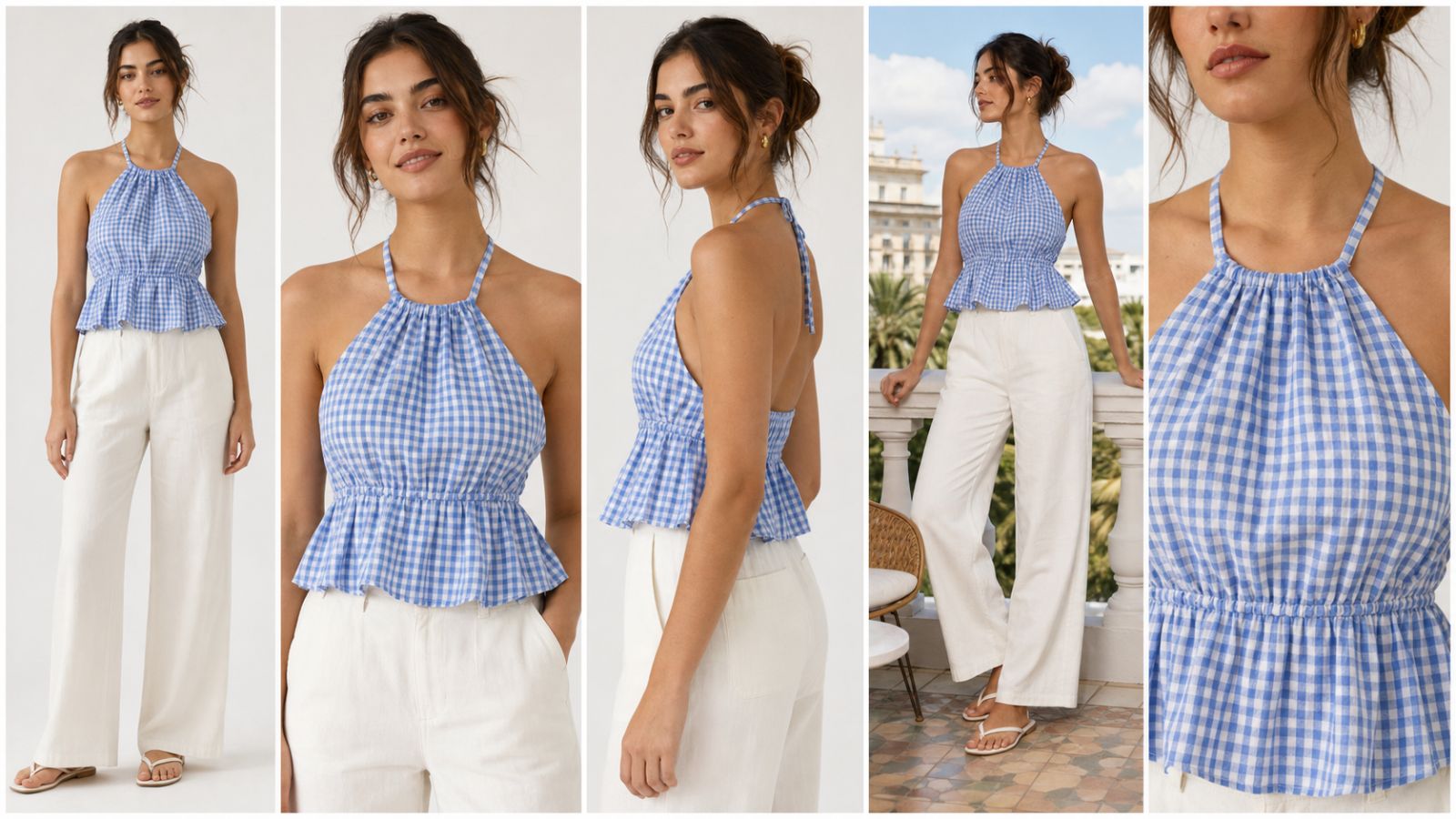
同款服装的多角度模特图示例|图源:PixPix 官网教程
批量穿戴适合哪些电商任务?
店铺集中上新时,可以先为同系列商品补齐上身图;广告团队可以用统一的人物和画幅制作备选素材,再挑选适合不同渠道的画面;已有白底图的品牌,也可以先尝试几款,再决定哪些款式需要补拍。对细节要求高的服装,保留实拍特写,与生成的穿戴示意搭配使用,更方便顾客了解商品。
需要留意的是,文中所说的批量上限和整批共用模特,来自本次提供的「模特穿戴」界面,不能直接套用到同一栏目的「内衣更换」「AI 试鞋」和「AI 万戴」。开始前先核对当前工具的上传限制和积分提示,再按商品系列分批生成、逐款验收。

 相关文章


 精彩导读


 热门资讯