 网站导航

想在国内体验 GPT image2.6,可以从 PixPix 中文官网(pixpix.art)进入图片工作台。登录后打开「图片生成」,在模型菜单中查找 GPT Image 2.6 Flare 或 Sunburst。此前提供的 PixPix 界面截图已显示这两个选项;如果你的账号暂未显示,以当前页面开放情况为准。首轮建议只生成一张图,先确认比例、尺寸和积分消耗,再决定是否批量制作。
OpenAI 于 11 月 4 日发布 Images 2.6,介绍了 GIF 创作、局部编辑和 API 的 SVG 输出。PixPix 已全网首发接入 GPT image2.6;读者实际能选到哪些模型、能否直接导出 GIF 或 SVG,仍要看相应工具中的选项。
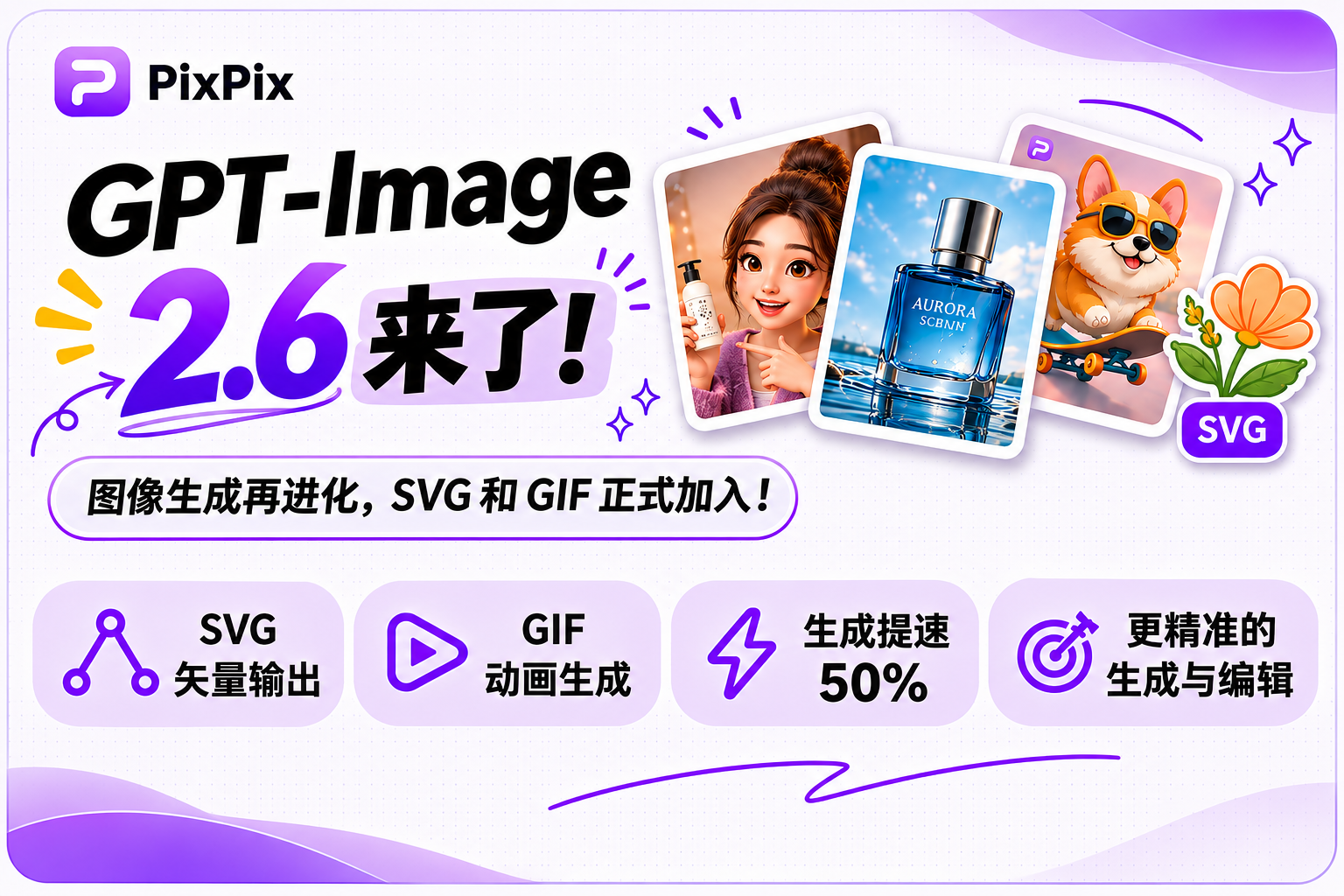
Flare 和 Sunburst 怎么选?
如果你要为一款商品试三个布景,先用偏重速度的 Flare 看构图。把提示词里的商品描述、图片比例和拍摄角度固定下来,只换环境,例如「厨房台面」「办公室茶水间」「早餐桌」。这样比较的重点是布景是否衬托商品,也容易看出哪一版适合放标题。
挑出方向后,再考虑用偏重细节和编辑一致性的 Sunburst 继续做。电商图尤其要检查商品轮廓、按钮位置、包装文字和品牌标识。假如咖啡机的手柄变形,即使光线更漂亮,也不适合直接作为商品展示图。可以先放大检查,再决定是局部修正还是重新生成。
用一张咖啡机参考图走完流程
选择一张正面或斜前方的清晰商品图,上传后把必须保留的内容放在提示词前面,再交代环境和用途。例如:「保留参考图中白色咖啡机的外形、出水口和按钮位置,摆在浅木色厨房台面。左侧自然光,背景只放一个咖啡杯,右侧留出标题空间,横版构图。」如果图片将用于详情页,还可以补充主体占比,避免生成结果裁掉商品边缘。
出图后按三个顺序看:缩小看主体是否一眼可见;放大看结构和文字有没有变化;最后把图放到实际页面里,看留白能不能放下标题。如果第一版的问题只是道具太多,就只要求减少道具。每轮只改一件事,更容易判断哪条要求产生了效果,也能保留已经满意的部分。
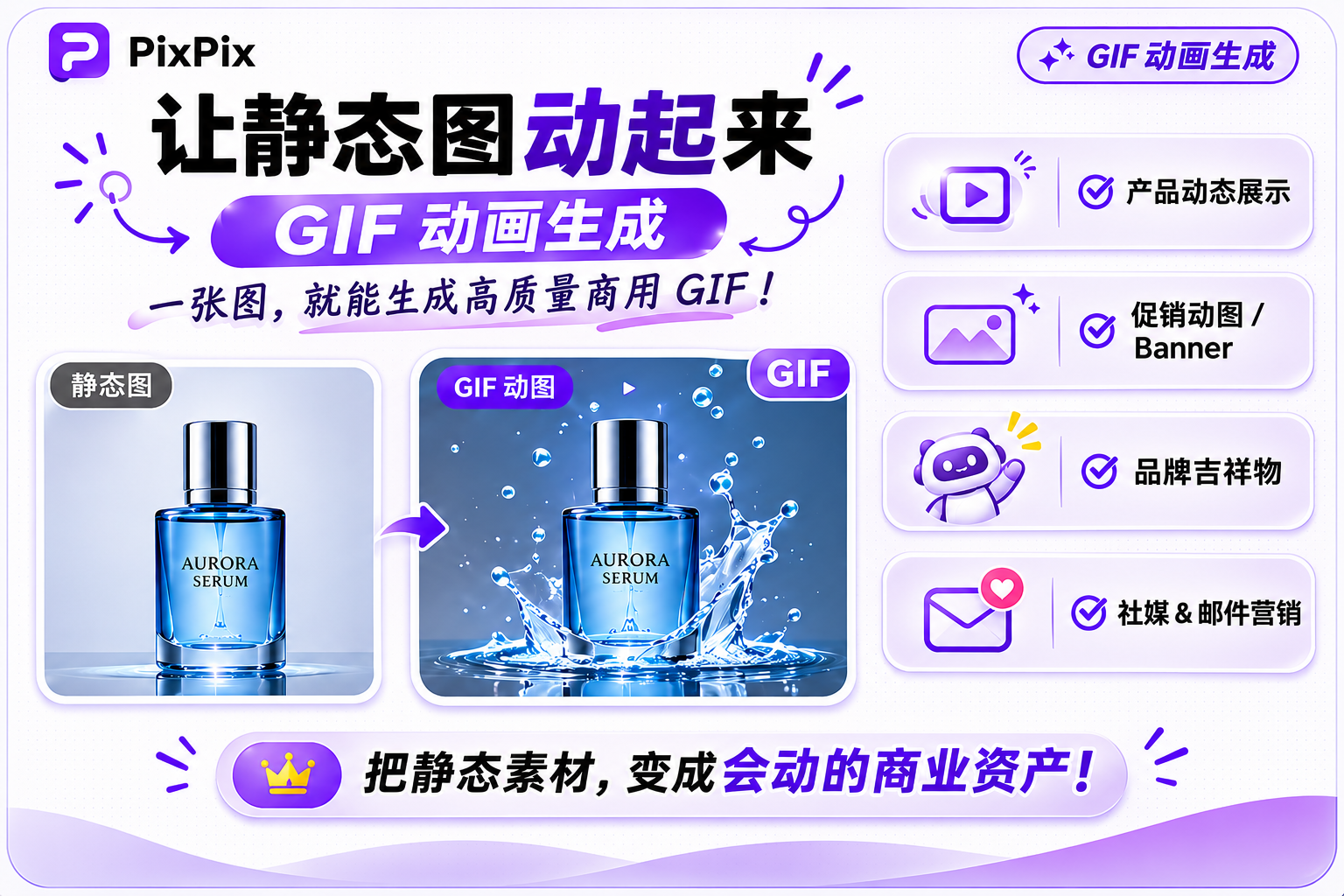
GIF 和 SVG 分别适合什么?
GIF 适合展示一个简短、能循环的动作。例如,让咖啡杯上的热气缓缓升起,或让促销角标轻轻闪动。先从小动作开始,检查首尾衔接是否突兀、商品有没有跟着变形。如果工具页面没有 GIF 导出选项,可以先完成静态素材,再用支持动图输出的工具处理。
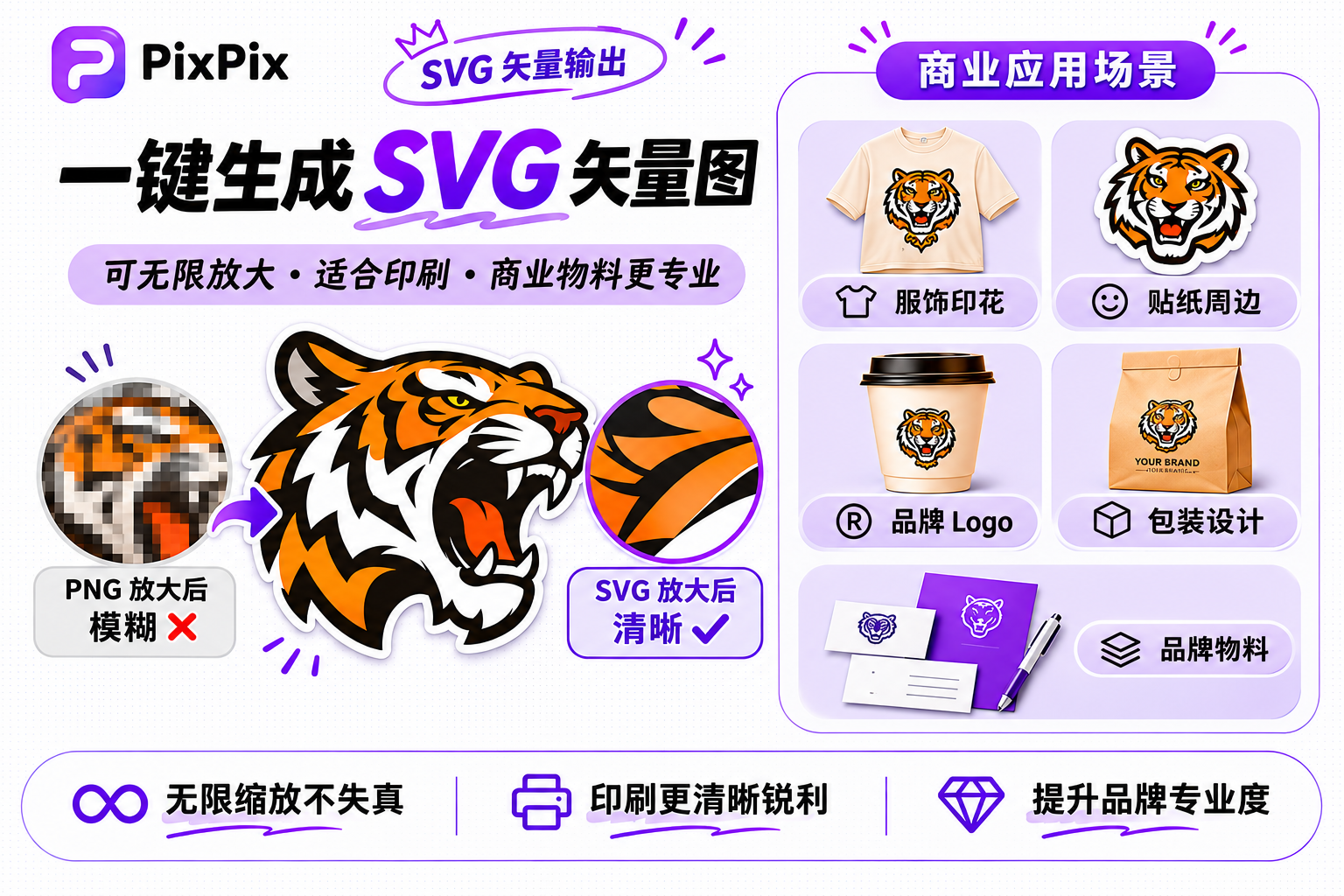
SVG 更适合图标、几何图案和线条插画。用在网页、贴纸或印刷物前,可以把文件放进兼容的编辑工具,放大查看边缘,并检查颜色和轮廓能否单独修改。需要注意,OpenAI 官方介绍的是 API 的 SVG 输出;这项能力是否在 PixPix 的当前入口开放,不能仅凭模型名称判断。
第一次体验,建议从小任务开始
用同一张参考图做一版商品场景图,再做一版留出文字空间的社媒封面,通常比一次生成整套素材更容易发现问题。重点记录主体保留程度、修改次数和最终导出规格。等你确认模型、额度及输出符合要求,再把有效的提示词保留下来,用于下一批商品或活动素材。

 相关文章


 精彩导读


 热门资讯