 网站导航

PixTV 通过 MCP 接进 WorkBuddy 之后,这些环节收到了一个对话框里:图像生成、视频生成、画面处理、任务跟踪,都在同一处调度。
两边分工挺清楚,WorkBuddy 管拆解和组织,PixTV 管生成和交付,中间就靠你那句需求连着。工具怎么用不用学,需求说得清不清楚,才是你真正的活儿。
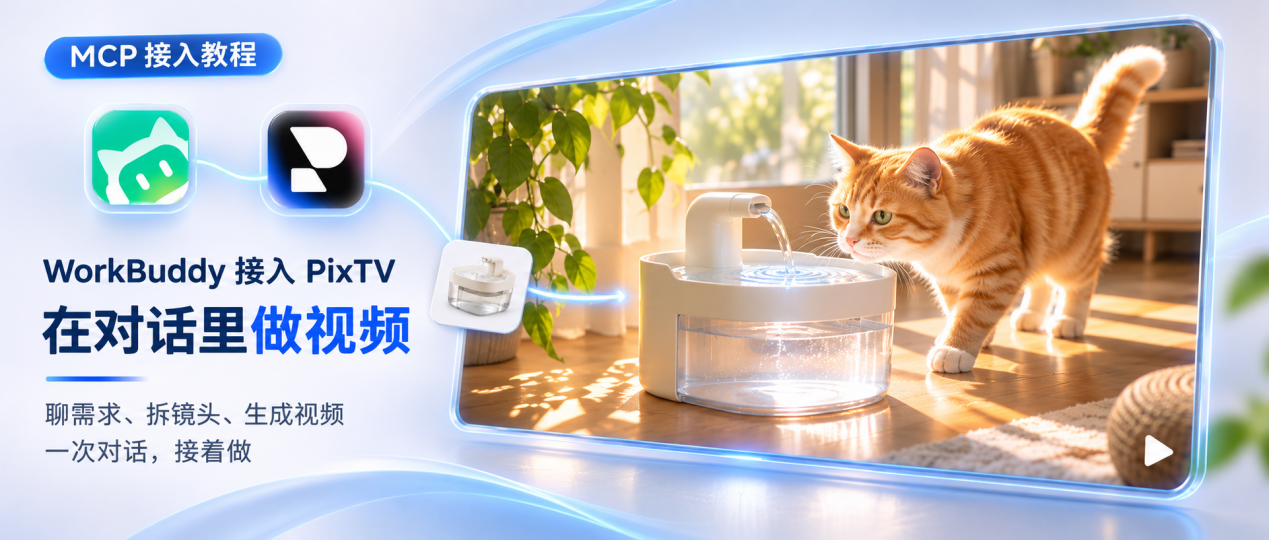
下面按能照做的顺序说:配置怎么弄、能干哪几类活、需求怎么落笔、成片怎么过一遍。
动作只有两步,全程不离开 WorkBuddy。
STEP 1 配置自定义 MCP
打开 WorkBuddy,新建任务,把下面这段话直接发进对话框:
请帮我配置一个新的自定义 MCP 服务,端点为 https://api.pixtv.media/pixtv/mcp/v1,并引导我使用系统默认浏览器(非内置浏览器)完成授权。
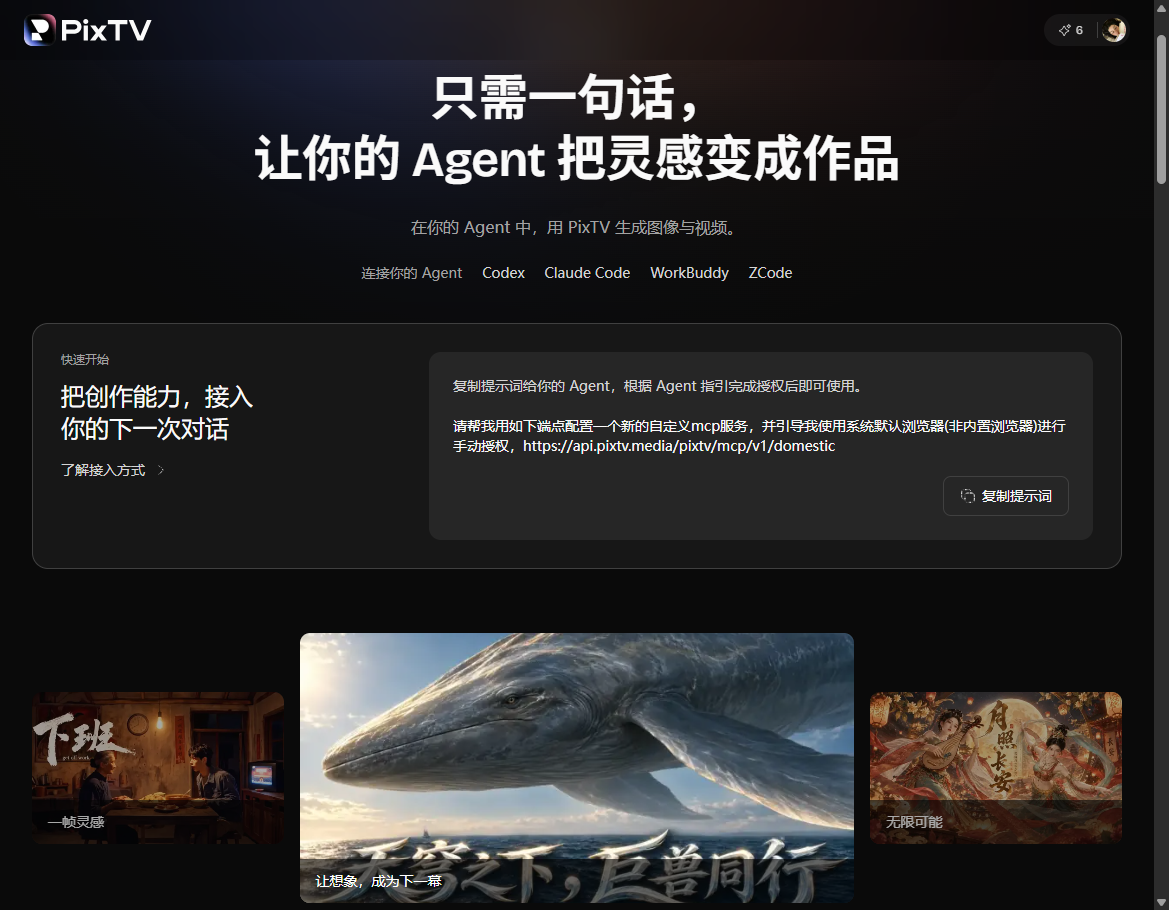
等 WorkBuddy 完成配置后,按提示完全退出并重新打开。随后从左侧「专家·技能·连接器」进入「连接器」,点击右上角「自定义连接器」,在「MCP 服务管理」中查看 pixtv 的连接状态,再按提示完成连接和授权
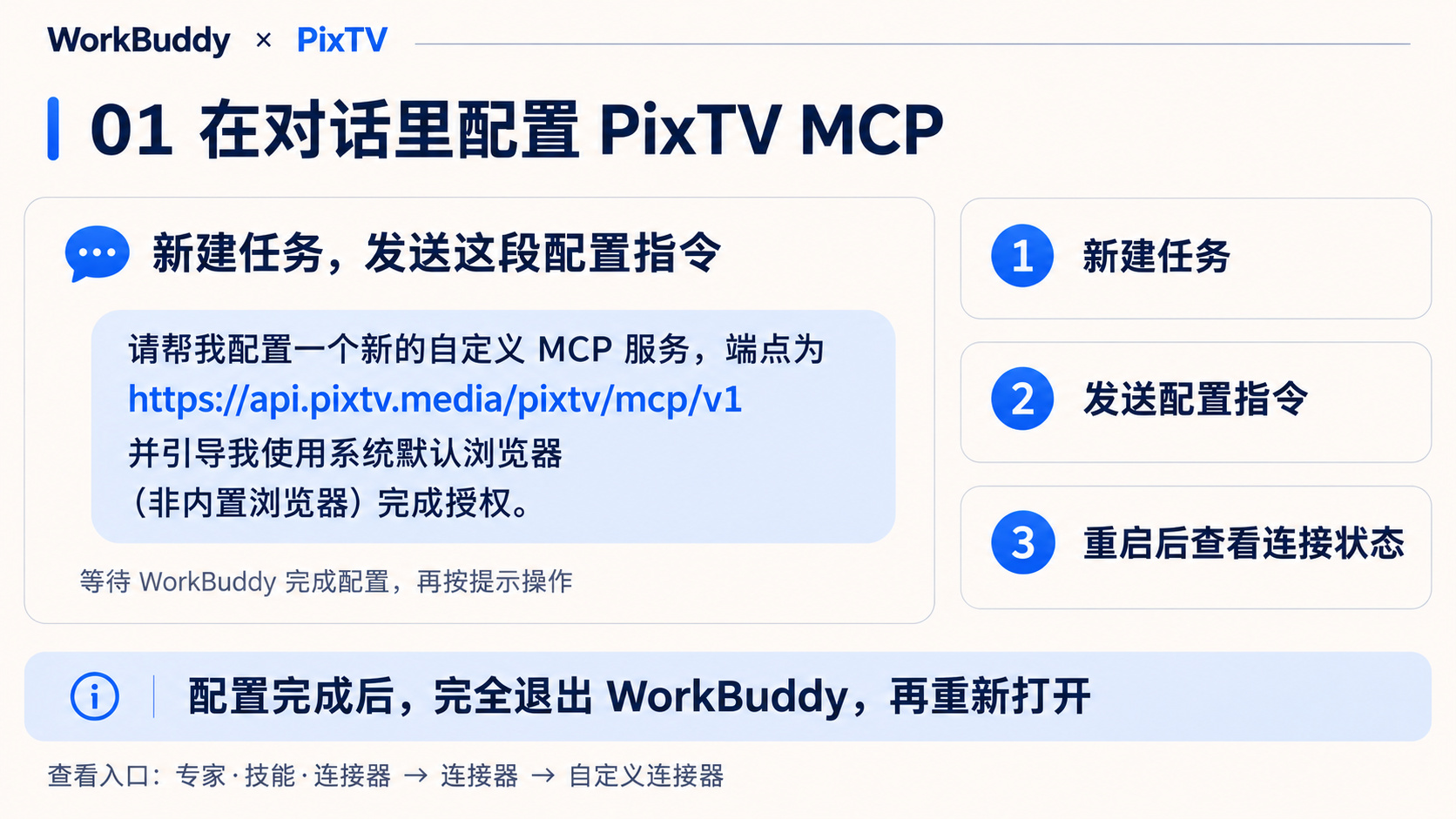
STEP 2 信任、连接、授权
在「我的 MCP」列表里找到 pixtv,按界面提示点「信任」,状态变「需要认证」后点「连接」。
这个链接是点「连接」时动态生成的,带一次性校验信息和本地回调端口,有时效,别自己拼、别复用旧链接、也别转发。
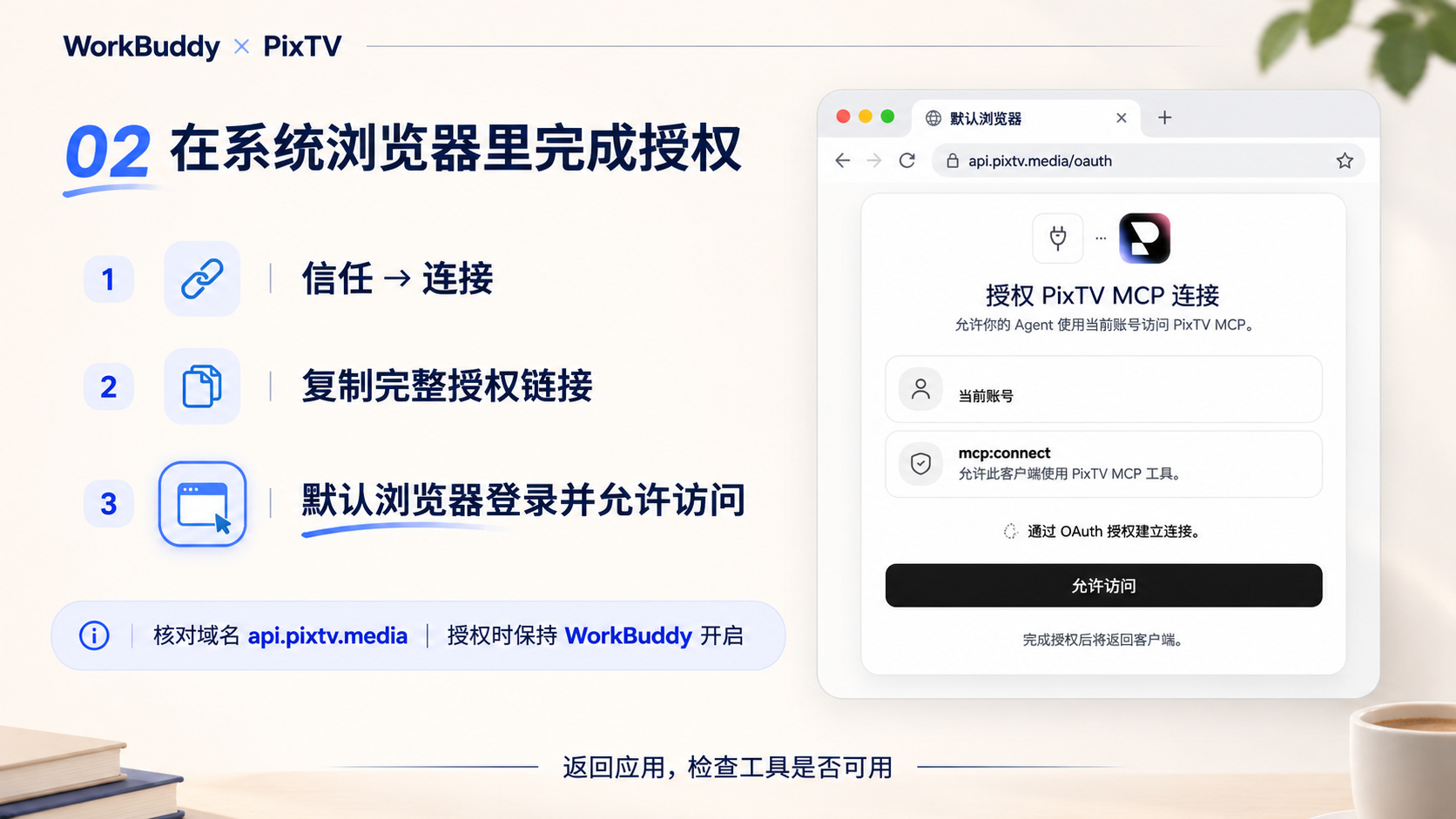
这期间别关 WorkBuddy,它在等本机回调。整个过程是浏览器 OAuth,不用手动配 API Key。
列表里 pixtv 变绿、能列出工具就成功了;没加载就完全退出重开,或者在对话里说「列出 PixTV 当前可用的工具」、用 /mcp 看诊断。
接入只是通了电。片子长什么样,取决于下一步。
STEP 1 回到任务对话,新建一个任务。不用专门去开什么创作页面,就在平时聊天那个输入框里干活。
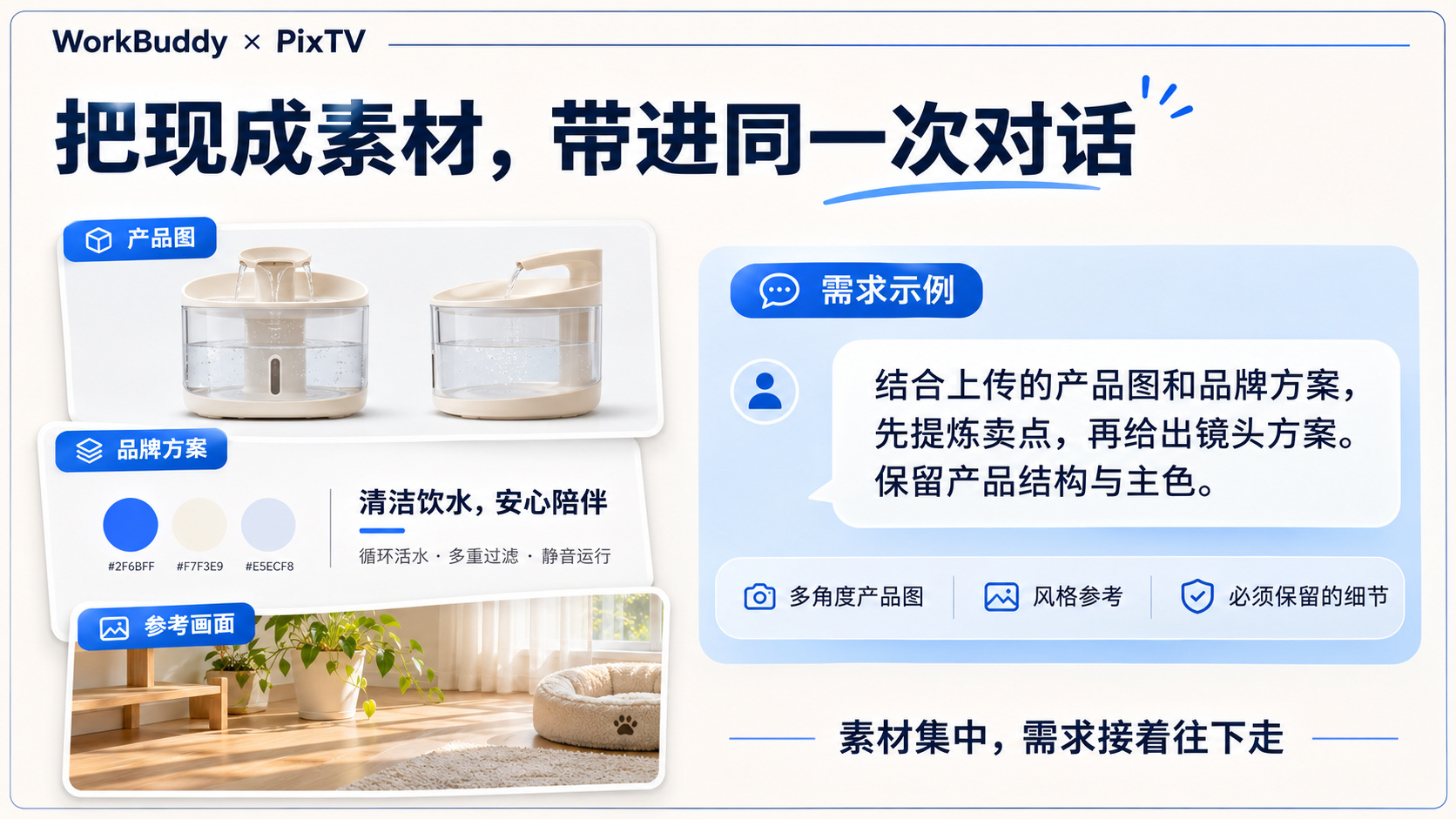
STEP 2 把素材挂上去。产品图、参考图、竞品截图、品牌方案,能给的全给。同一款产品不同角度的图一起丢进去,它自己会挑。
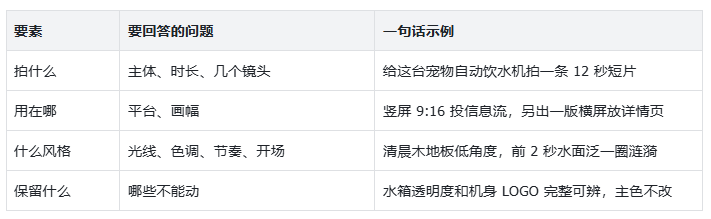
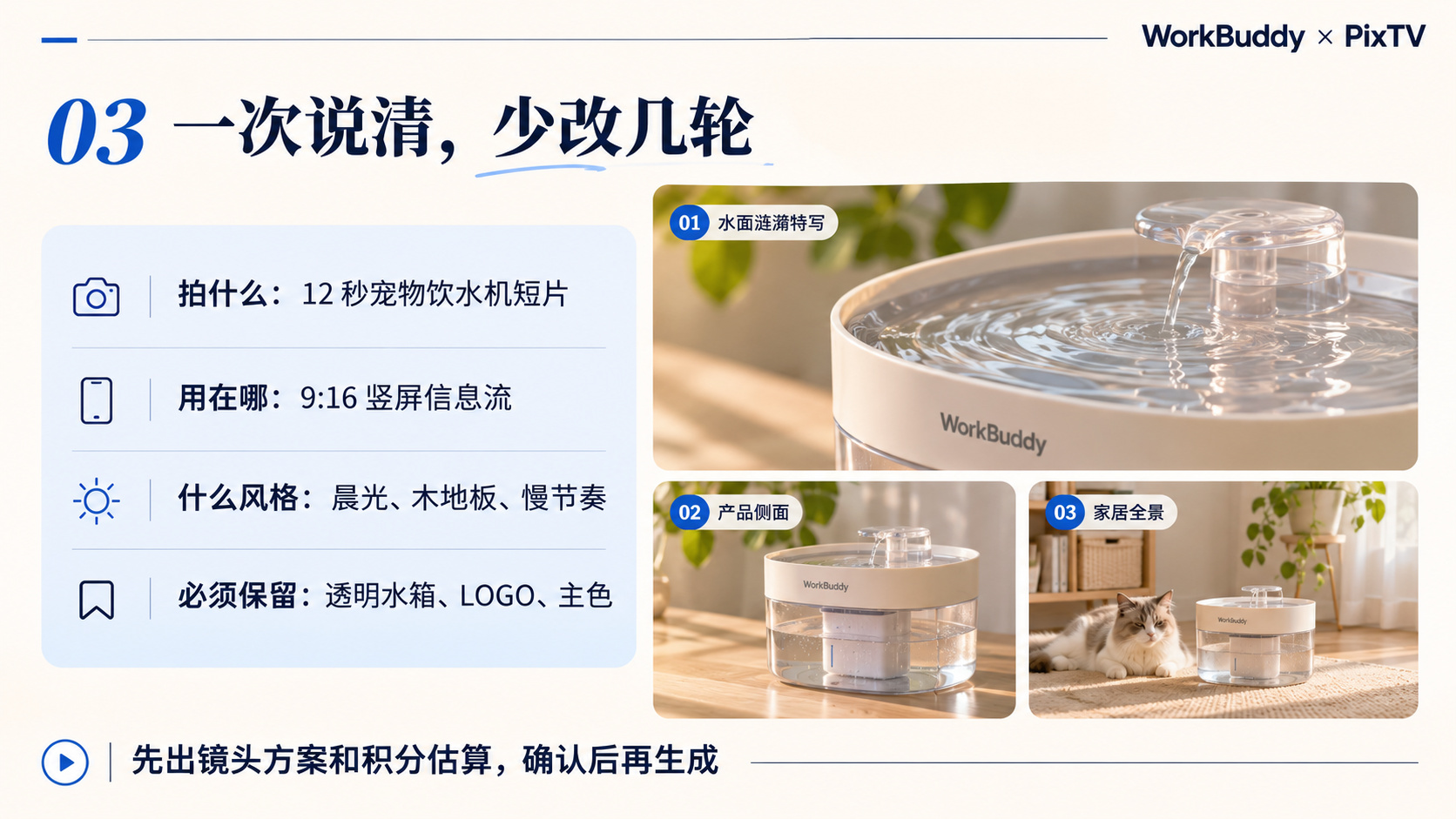
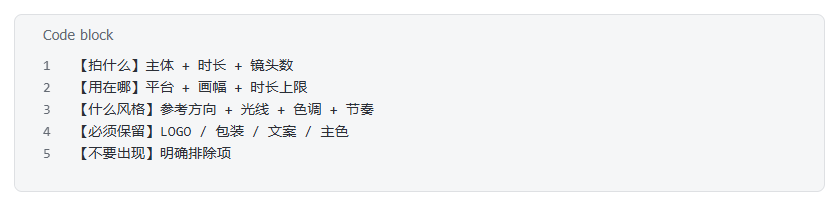
STEP 3 把需求压成四句话:拍什么、用在哪里、想要什么风格、哪些内容必须保留。四件事说清,返工率立刻掉下来。
这四件事,拆开看是这样的:
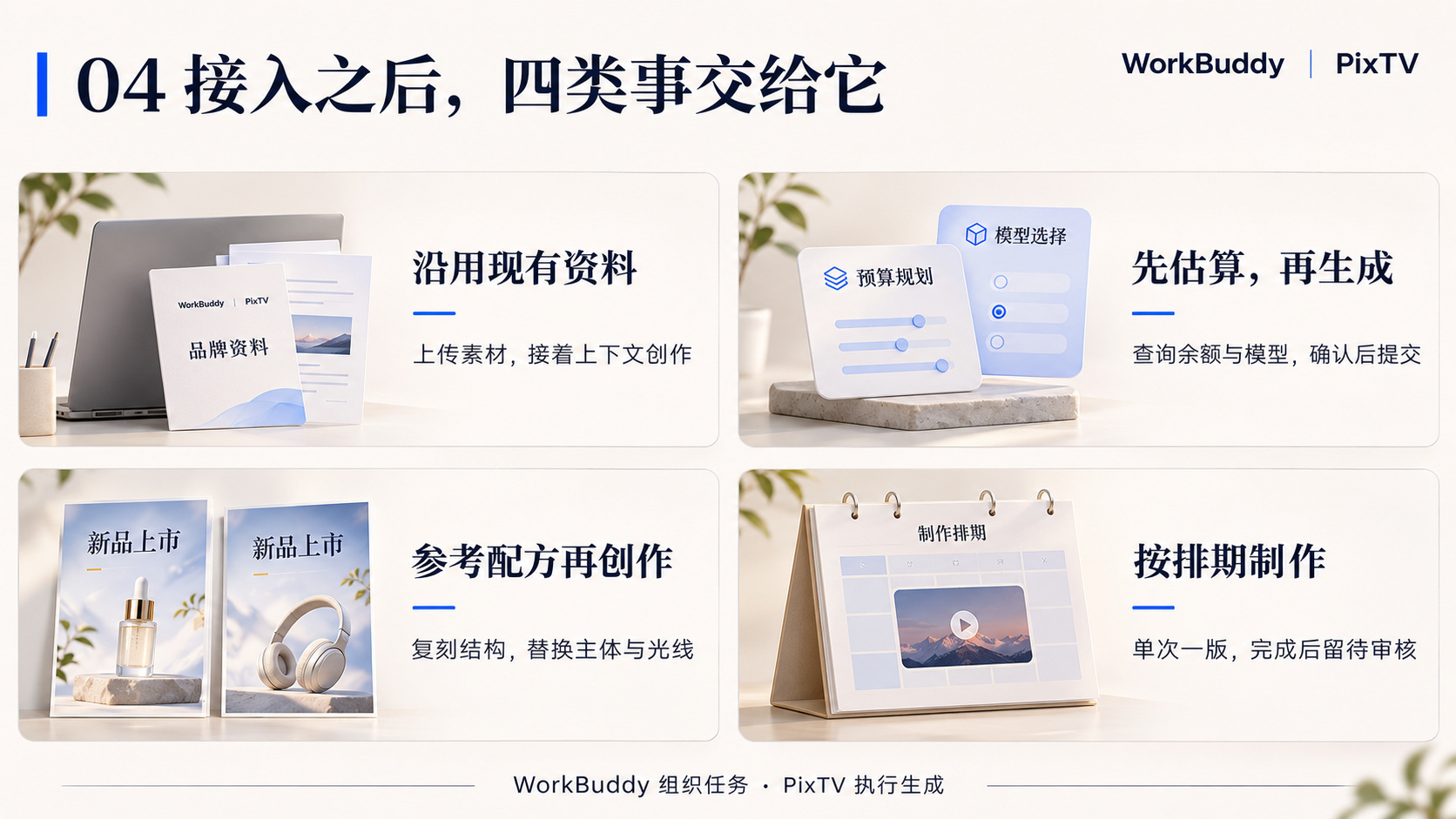
接进来之后常用的,就四类。
能力一:接着已有资料往下做,不用重新讲一遍
手头已经有的东西——产品图、介绍 Deck、品牌方案,哪怕只是一句故事梗概——不用再整理成一份新说明,直接丢给 WorkBuddy。
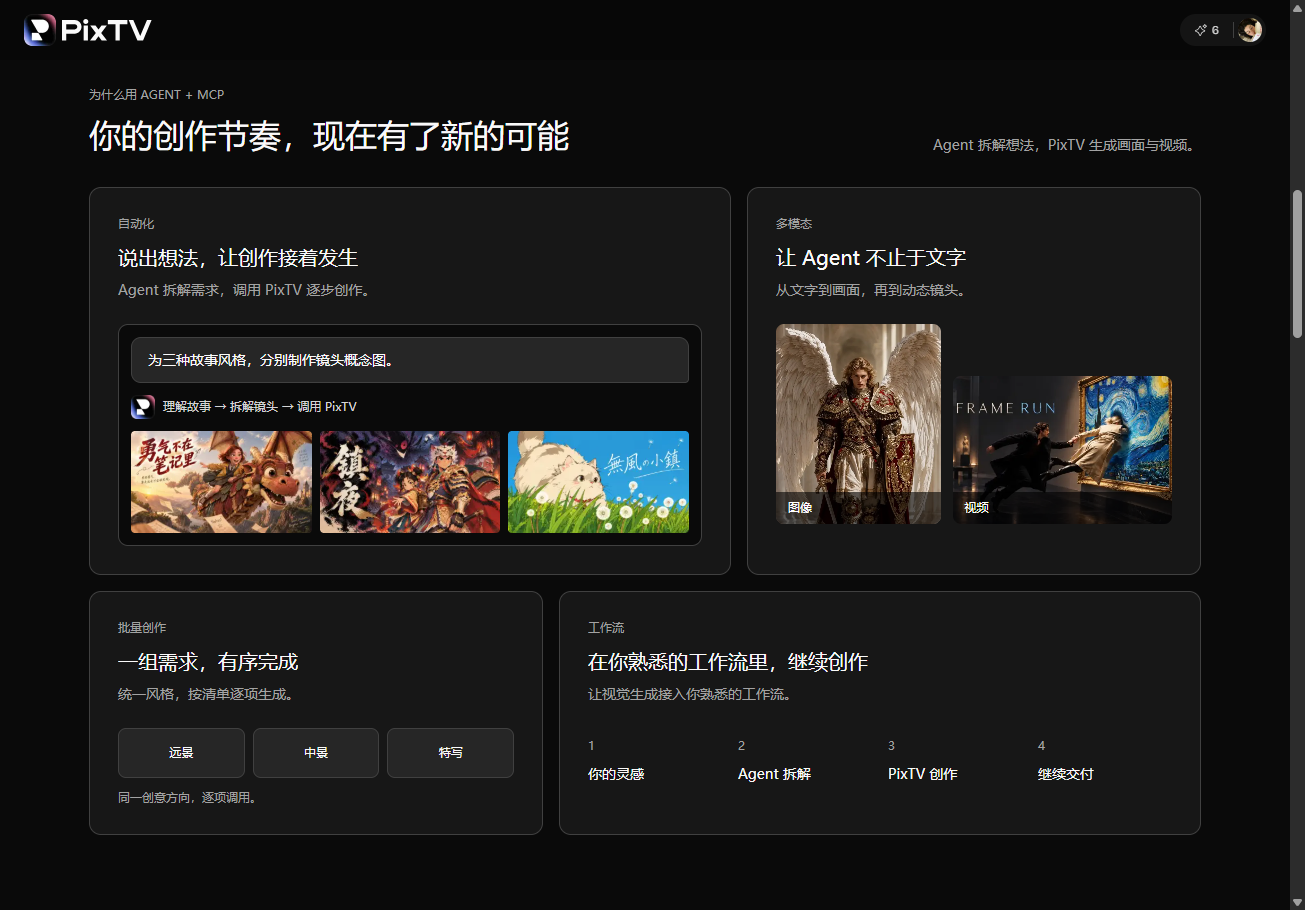
它沿用你现有的工作上下文,提炼卖点、规划创意,再调 PixTV 完成图像创作、视频创作、画面处理和任务衔接。以前得专门写一份东西,把大家心里都清楚的事重新交代给另一个工具;现在这一步整个省了。
能力二:先把账看明白,再决定试几版
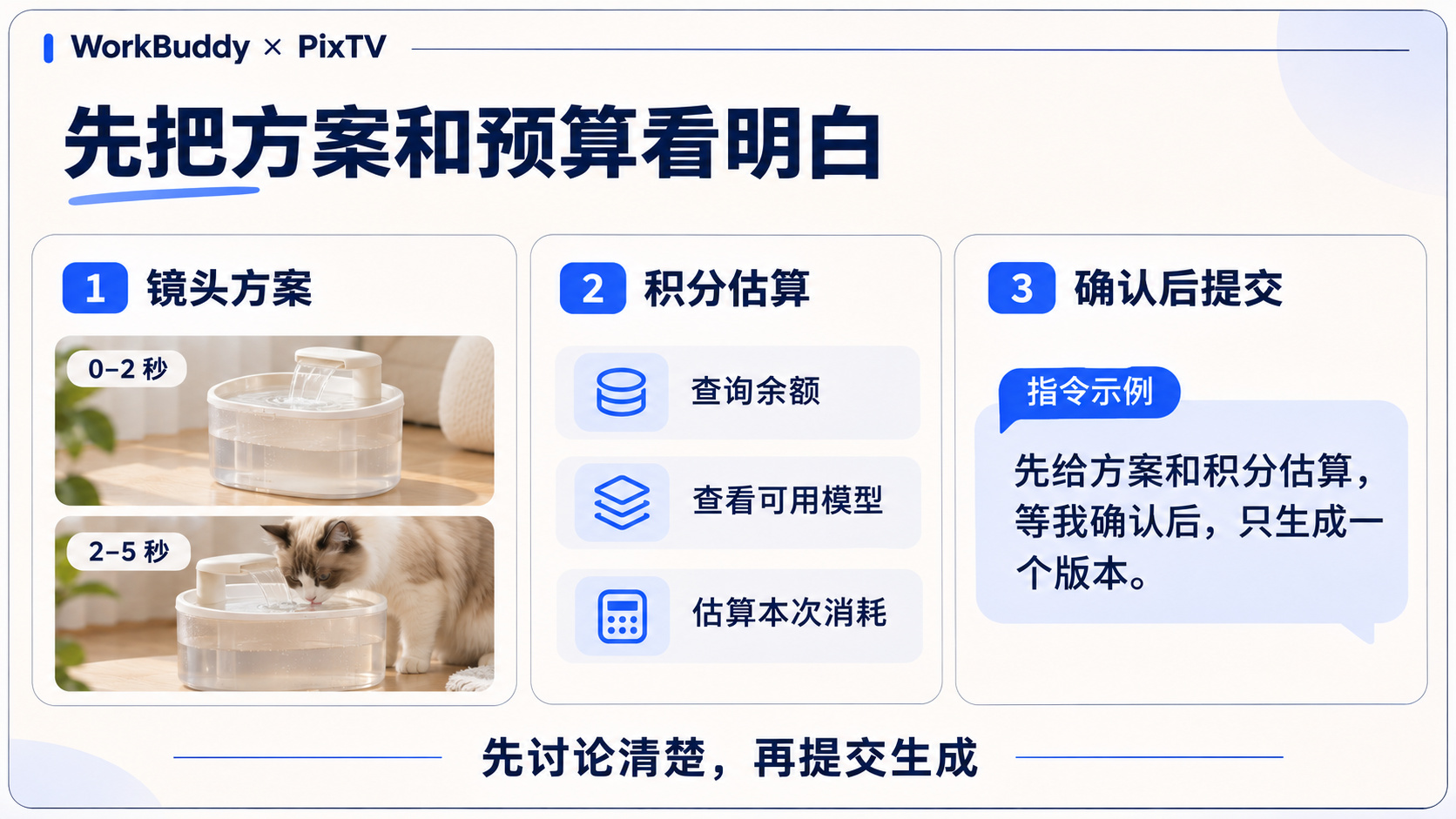
连接之后可以先让它查一下积分余额和当前可用的模型,生成前也能先估算积分、等你确认再提交。
意义不在省那点钱,在于预算的用法变了:以前预算只够押一版,好不好都得认;现在能多出几版摆着挑。方案阶段怎么改都不花积分,这一步千万别偷懒。
能力三:现成的配方可以拿来改
PixTV 官网「使用示例」里的作品,是连着完整提示词和「复刻提示词」按钮一起放出来的。
比如我照着其中一条的结构,把主体换成自己上传的实拍图,只改背景和光线,保留原来的构图和配色,出来就是一张能用的人物海报。配方摆在那儿,换掉里面的主语就行。
能力四:定时任务按排期走
再叠一层 WorkBuddy 的定时任务:把明确的制作需求设成周期任务,它就会按计划调用 PixTV 批量生成。新品上架要片子、日常运营要更新、投放测试要素材,都能提前排产,不用每次临时抱佛脚。
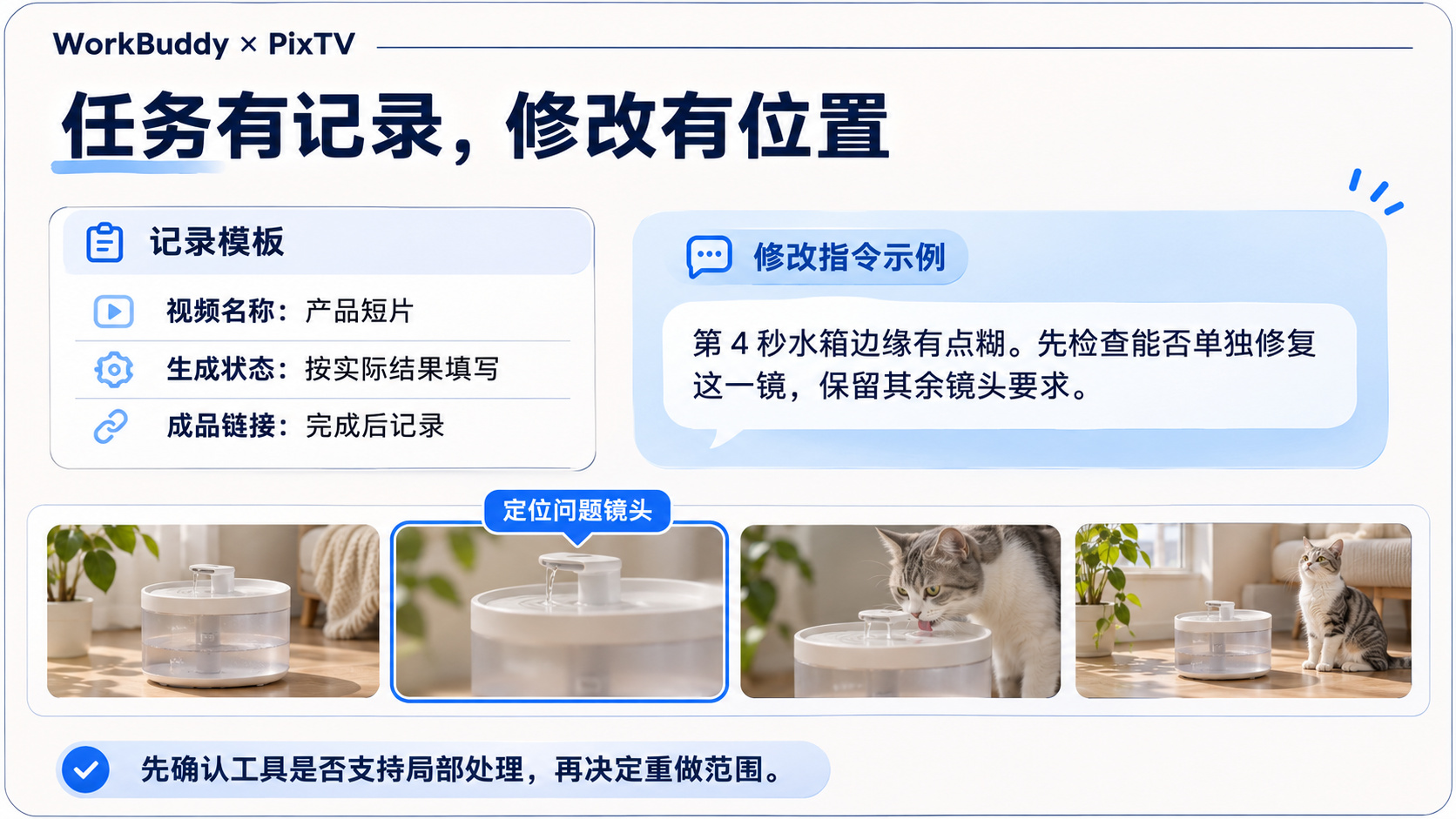
任务指令里有两条值得抄下来:一条是「每次只生成一个版本,不自动重试或批量生成,避免产生不必要的费用」;另一条是「完成后记录视频名称、生成状态、成品链接;不要自动发布,保留给我审核」。排期交给它,花钱和点发布这两下留给自己。
写需求这件事,说白了就是把脑子里的画面,翻译成它能执行的句子。
填满它的完整示例,可以直接换产品名用:给这台宠物自动饮水机拍一条 12 秒短片,竖屏 9:16,清晨木地板低角度开场,前 2 秒水面泛起一圈涟漪;水箱透明度和机身 LOGO 必须完整可辨,主色不改;同时出一版 6 秒信息流短版、一版横屏详情页版。不要出现宠物正脸特写,不要添加不存在的部件。先出镜头方案和积分估算,等我确认再生成一版,返回任务 ID 和预览入口。
写全了,它不用猜,你也少改几轮。
片子出来,按这个顺序过一遍再发。
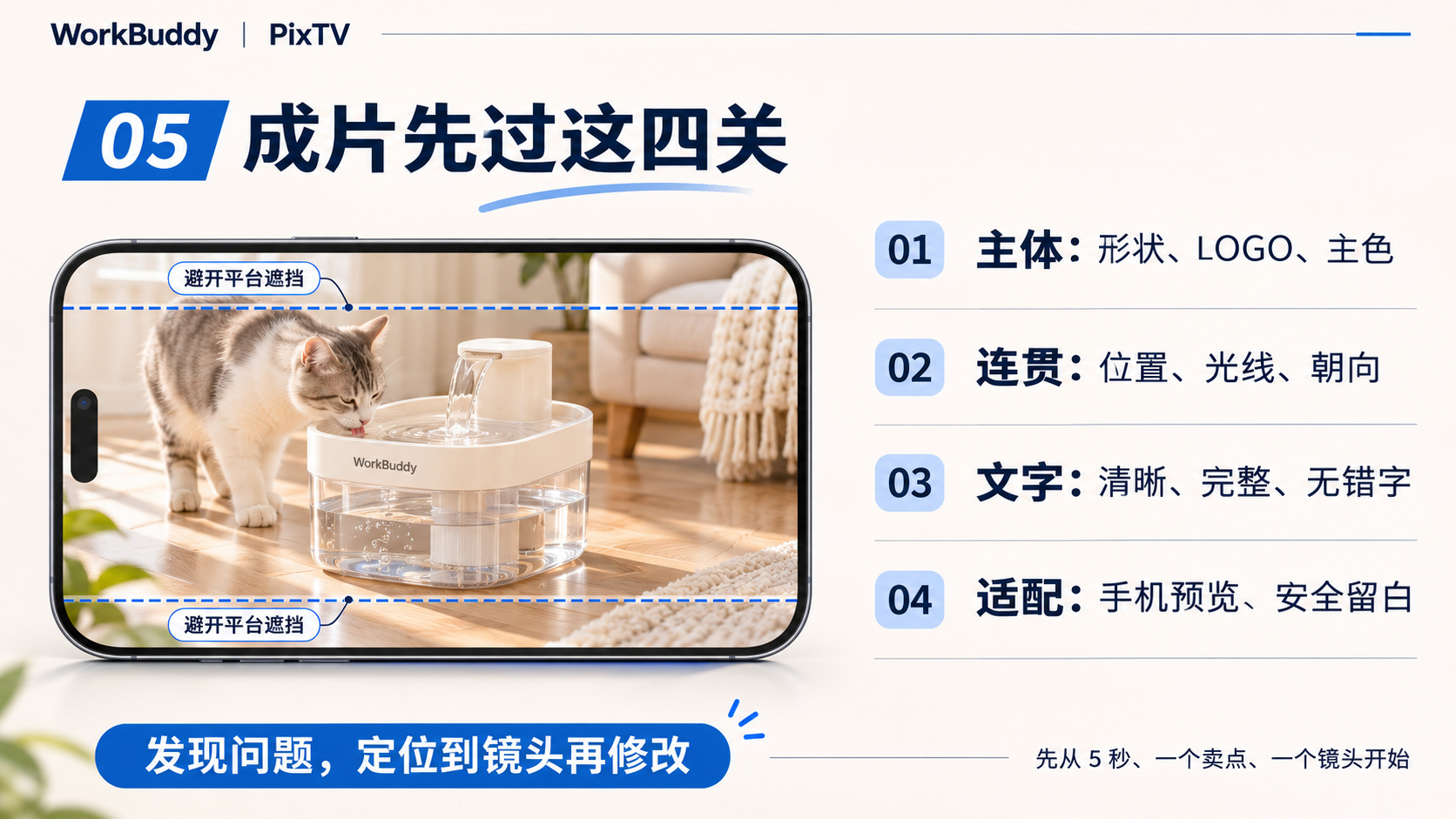
先定在一帧上看:主体有没有变形,LOGO 和包装有没有走样,主色偏没偏——产品片里这条最要命。
再连着放三遍:镜头之间人物位置、光线、产品朝向接不接得上;断了就单独补那一镜,别整条重来。
然后把画面里的文字放大看:中文字糊不糊、缺不缺笔画,糊了就把文案改短再跑一次。
最后放到手机尺寸里看一遍:竖屏上下各留点余量,别被平台的封面和按钮挡住重点。
一版不满意,报个位置改一句话重跑就行,比如「第 4 秒水箱边缘有点糊,其余画面别动,单独把这一版补一下」。偶尔出废片是常态,重跑一两版挑条能用的,比自己在那儿反复调省时间。
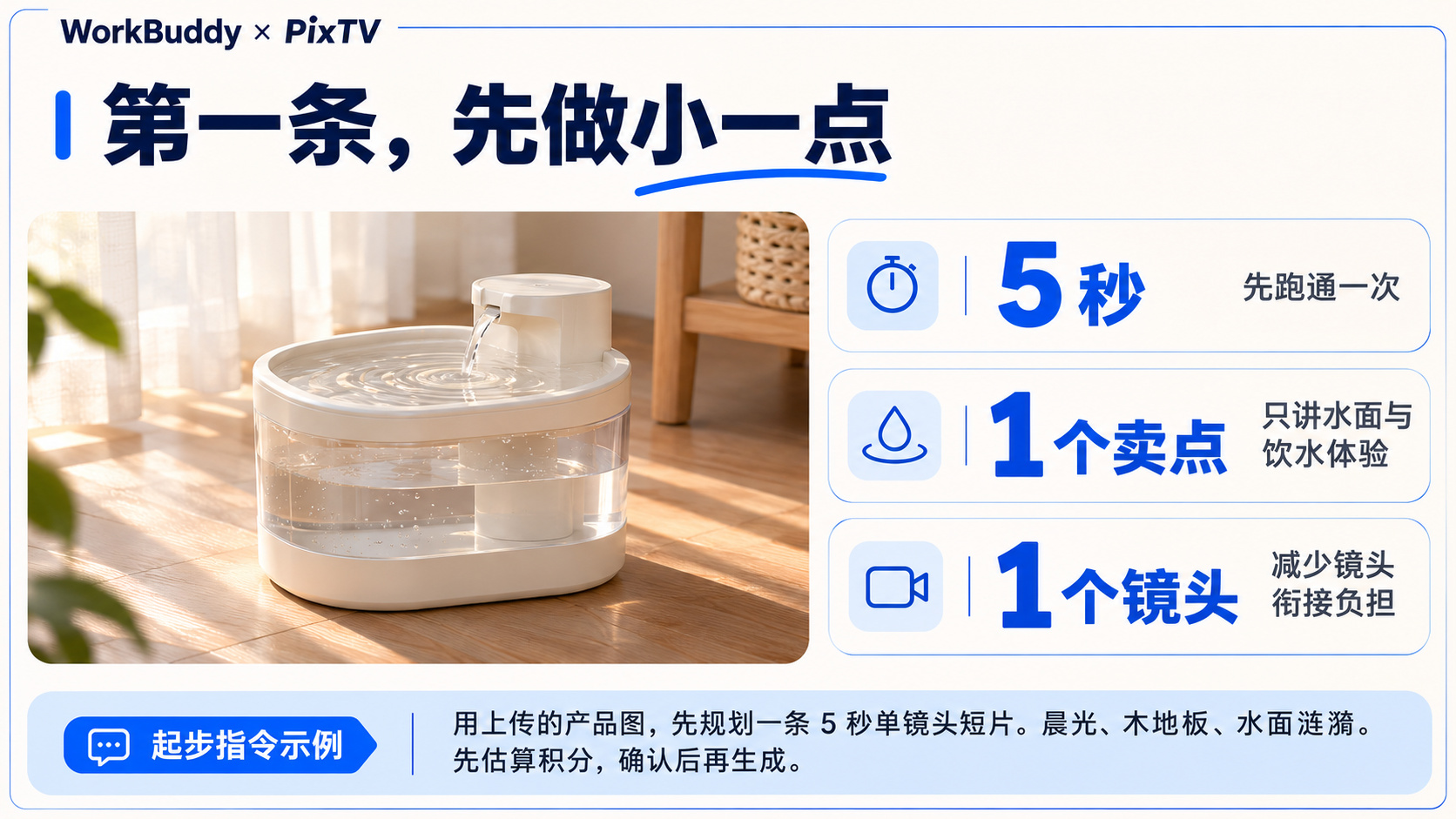
真要动手,从三件小的开始:先把 MCP 配上,浏览器授权一次,之后就不用管了;再翻手头现成的东西,一个做完的方案、一份 Deck、一张存了很久的图,直接丢进去,别重新写说明;第一版只做 5 秒、一个卖点、一个镜头,跑顺了再往上加。
流程顺了之后,剩下要花心思的,还是那句需求说得够不够清楚。
试完回来说一声你出了什么,我挑几条看看。

 相关文章






 精彩导读


 热门资讯