 网站导航

PixPix 在商品工具区新增独立的「白底精修」入口。上传商品实拍图后,用户可以只将背景替换为纯白色,也可以在换白底的同时优化光影和材质表现。对于准备店铺主图、商品目录或详情页素材的商家,这两个选项把常见的换底需求和精修需求分开了:已有合适实拍图时,少改一点;光影不理想时,再做进一步调整。
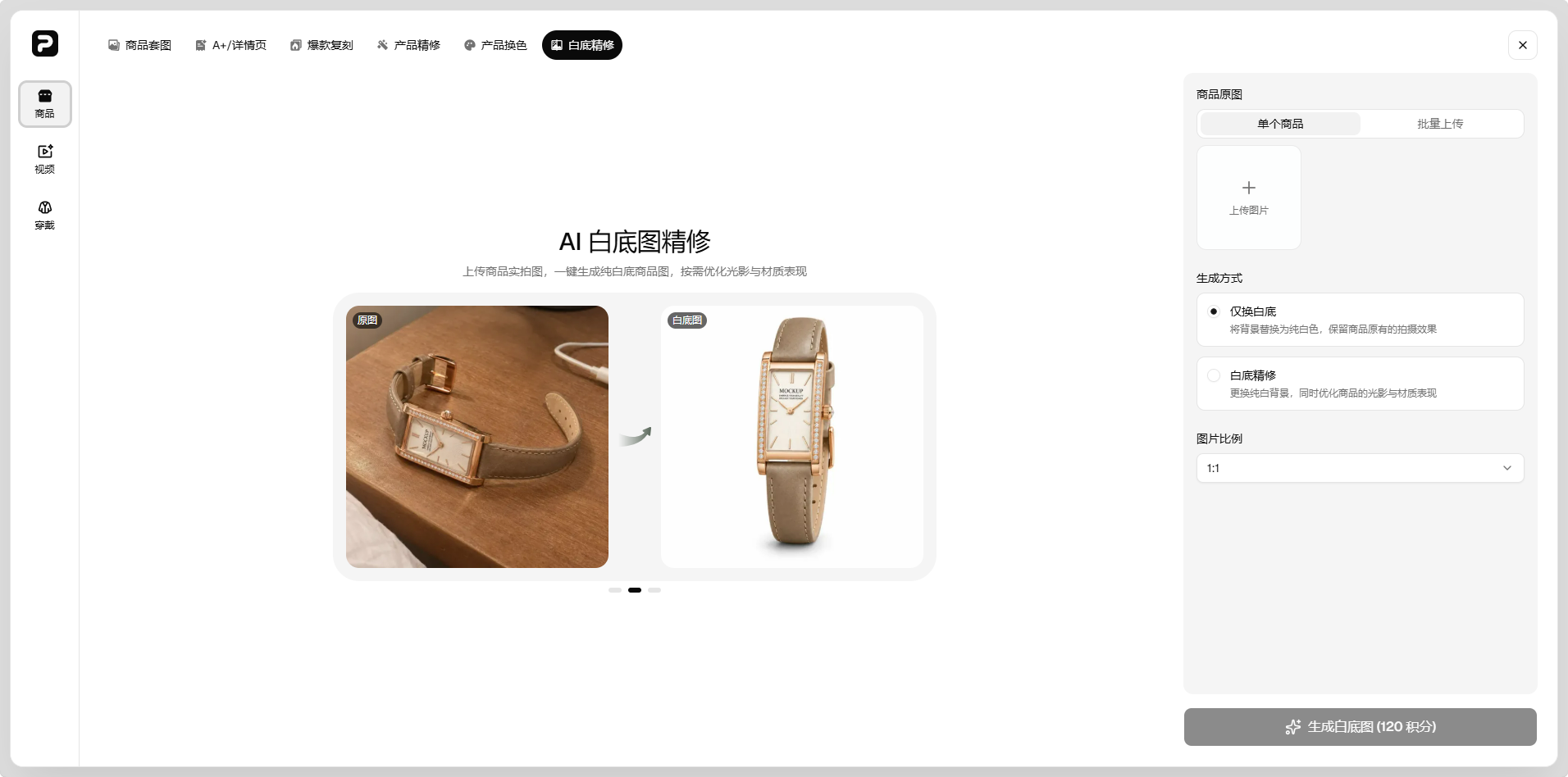
PixPix 白底精修界面,含「仅换白底」与「白底精修」选项。
仅换白底和白底精修,有什么区别?
「仅换白底」适合商品本身拍得清楚、只是背景杂乱的照片。比如手表放在木桌上拍摄,表盘和表带已经能看清,制作目录图时只需去掉桌面环境。根据界面说明,这一模式会把背景替换为纯白色,并保留商品原有的拍摄效果。生成后仍建议核对表扣、指针以及商品边缘,确认它们与原图一致。
「白底精修」则在更换背景的同时处理商品的光影与材质表现。例如金属表壳反光不均,或皮革纹理在暗处不够清楚,可以尝试精修,再比较调整前后的效果。对于有多种颜色的商品,尤其要对照实物核对色差。精修可以让图片更易读,但不应把原本的哑光改成亮面,也不应抹掉真实的结构细节。
单张测试和批量上传,适合不同的上新节奏
从功能截图看,商品原图区域提供「单个商品」和「批量上传」两个入口,图片比例可选择,截图中显示为1:1。第一次使用时,可先拿一张典型实拍图分别尝试两种模式,再决定同一批商品采用哪一种。比如要统一一组配饰目录图,可以先用容易处理的单品确认构图,再用带细链或透明部件的款式检验边缘表现。
批量处理前,建议按商品编号或颜色给文件命名。把同类商品放在一组,统一目标画幅;不同造型、不同尺寸的商品可分开做,以免有的主体留白过多,有的又贴近边缘。单次上传上限和积分消耗以工作台实际提示为准,截图中的设置不应视为所有任务的固定规格。
做商品白底图,最后一步是核对实物
操作上,可在 PixPix 工作台打开「商品」,进入「白底精修」,上传清晰原图、选择生成方式和图片比例,再查看结果。原图最好保留完整商品轮廓,尽量避免其他物体遮住主体。首饰链条、透明瓶身、浅色鞋带等细节与白色背景接近,导出前可以放大查看有没有被误删、出现残边或不自然的过渡。
白底图和场景图可以在同一套素材里承担不同任务。白底图让买家快速看清商品外形和配色,场景图则用来展示搭配和使用环境。PixPix 新增独立入口后,商家可以先做一张信息清楚的基础商品图,再按需制作场景图和细节图。若用于电商平台主图,还需按具体类目的规则检查背景颜色、主体占比、尺寸及附加文字。

 相关文章


 精彩导读


 热门资讯