 网站导航

PixPix首发接入 MiniMax H3 Image,用户可在网页工作台体验这款图像模型,无需自行部署或申请 API。模型支持文生图、参考图生成和图像编辑。对电商运营和设计团队来说,值得关注的是:可以从一张商品原图开始,尝试不同场景,再把选中的方案用于详情页或海报。
4K生成进入十秒级,实际等待多久?
稀宇科技已在 Hugging Face 开放 MiniMax H3 Image 权重。MiniMax 官方介绍,在其测试条件下,模型可在不到10秒内生成全分辨率4K图像。官方模型卡列出的方形规格为4096×4096,约1678万像素;横版和竖版的长宽会随比例变化。
十秒级是官方测试结果,并不代表每次网页任务都能在同一时间内完成。分辨率、参考图数量、平台排队和网络状况,都可能影响从点击生成到看到结果的实际等待时间。想比较速度,可以用同一张参考图、同一条提示词和同一输出规格,分别记录几次任务的耗时。

MiniMax 官方模型卡示例,非 PixPix 实测图
最多16张参考图,关键是说清每张图的用途
MiniMax H3 Image 最多支持16张参考图。准备商品海报时,可以用第一张锁定产品外观,第二张补充包装细节,第三张参考光线或布景。提示词里分别说明哪些要保留、哪些仅作参考,避免模型把参考图里的其他商品、文字或道具也带进画面。
参考图不必一次用满。制作咖啡机海报时,先用一张清楚的商品图和一张场景参考,就能测试构图方向。如果出图后发现按钮位置或出水口不准确,再补一张细节图进行修正。对多款商品而言,这种做法也方便定位是哪张参考图引入了不需要的元素。
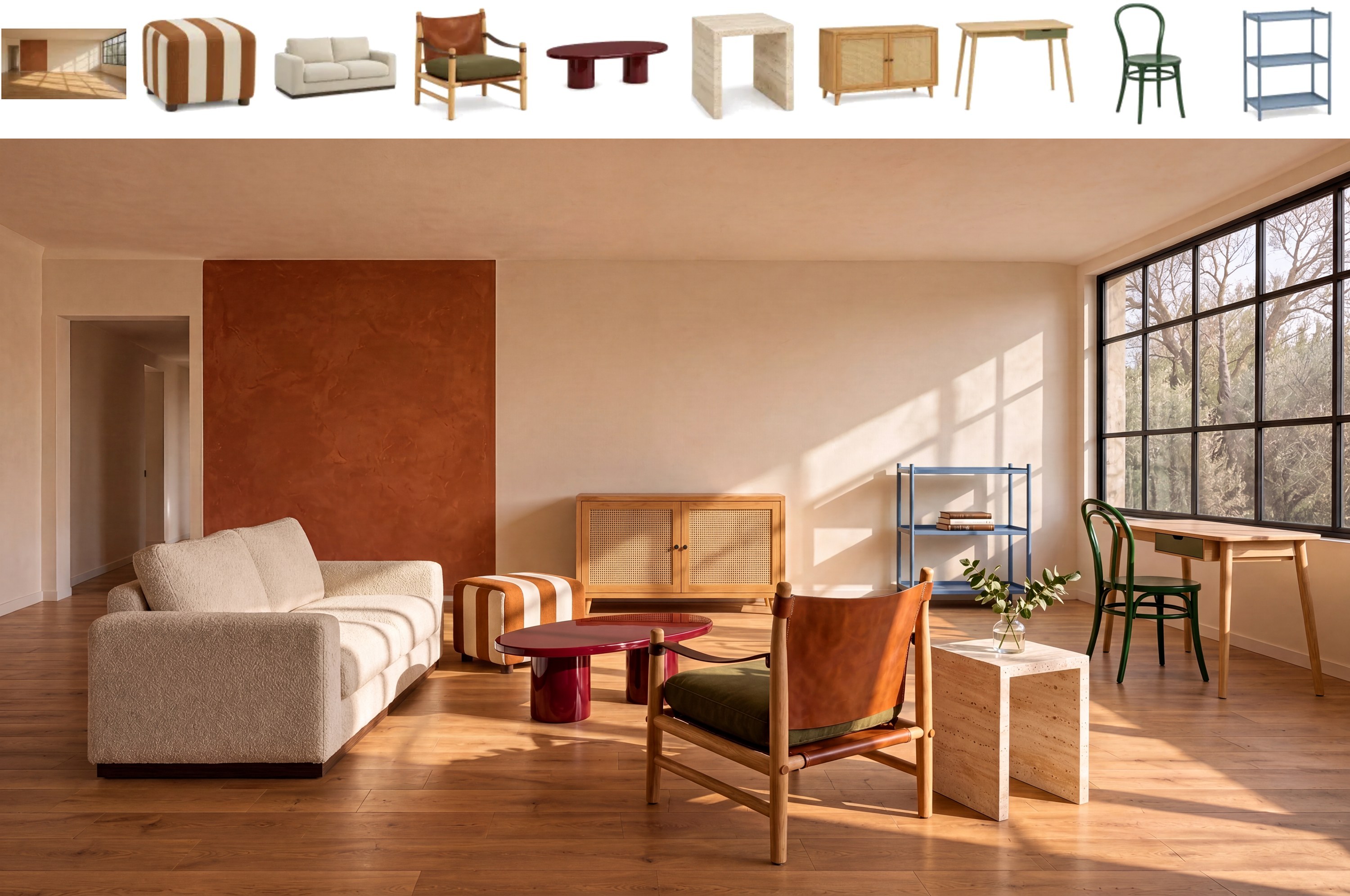
MiniMax 官方模型卡示例,非 PixPix 实测图
PixPix 怎么用:从商品原图到海报素材
进入 PixPix 图片工作台,在模型菜单选择 MiniMax H3 Image。上传商品图后,先写清不允许改变的部分,再交代画面用途。例如:“保留白色咖啡机的机身轮廓、出水口和按钮位置;放在浅木色台面上,左侧自然光,右侧留出干净的标题区域,不生成促销文字。”生成前再确认比例、分辨率和任务消耗。
第一轮先挑构图,第二轮再处理细节。比如主体与留白都合适,只有背景道具太多,就只改背景,不同时改光线、构图和商品角度。需要横版和竖版时,可以先确定同一套视觉风格,再按各渠道的实际展示比例制作,避免把横版直接拉伸成竖版。
PixPix 的便利之处,是商品套图、产品精修和图像编辑都有现成入口。可以先为新品试几种背景,再把选中的视觉延伸到促销海报和详情页。4K素材给后续裁切留出了空间,但高分辨率不会自动纠正商品结构或文字。发布前仍应放大核对颜色、标识、包装文字和关键部件,价格及活动日期也建议单独排版并复核。
标准版和高速版怎么选?
MiniMax 同步推出 Highspeed 高速版本。对于需要快速试多套构图的团队,可以在平台提供相应选项时用高速模式筛选方向,再为选中的方案确认最终分辨率和效果。MiniMax API 计费与 PixPix 的积分消耗是不同口径;版本、尺寸和费用请以实际入口显示为准。首次体验可先选一款熟悉的商品做一张场景图,再测试海报裁切和局部修改,确认符合要求后再批量制作。

 相关文章


 精彩导读


 热门资讯