 网站导航
网站导航
一、创维电视与手机投屏教程
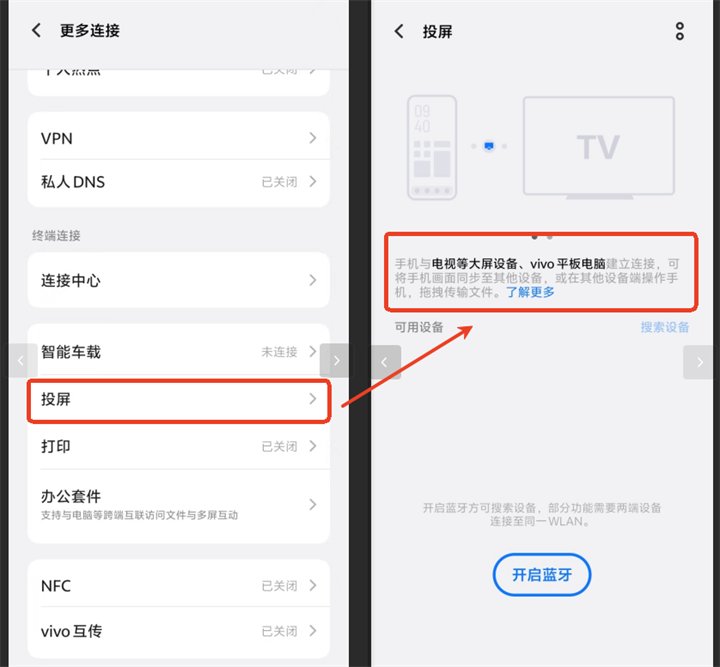
安卓手机Miracast投屏:
确保手机和创维电视连接至同一Wi-Fi网络。
打开创维电视,使用遥控器进入“设置”菜单,找到“网络”选项并确认Wi-Fi已连接,随后开启“投屏”或“无线显示”功能。
在安卓手机上,进入“设置”菜单,找到“连接设备”或“投屏”选项,搜索并选择你的创维电视进行连接。
苹果手机AirPlay投屏:
确认创维电视支持AirPlay功能,并确保手机和电视连接至同一Wi-Fi网络。
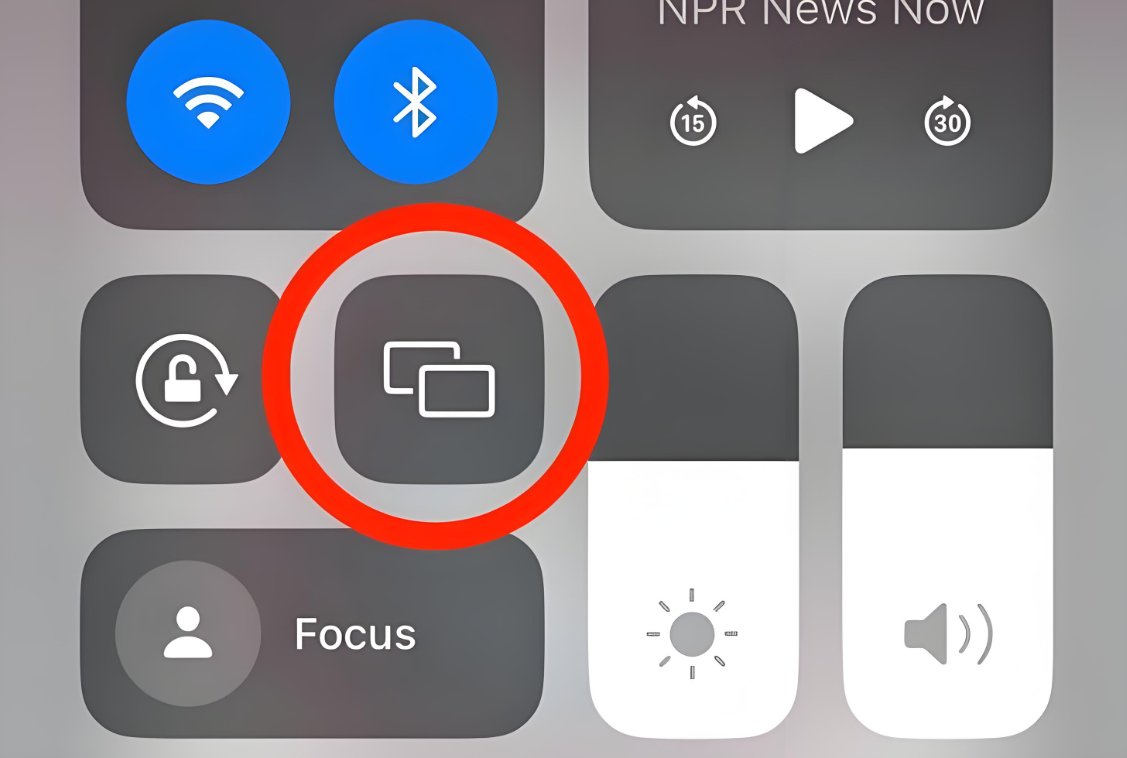
在iPhone或iPad上,从控制中心点击“屏幕镜像”选项,选择你的创维电视进行连接。
第三方投屏应用投屏:
在手机和创维电视上分别安装如“当贝投屏”等第三方投屏应用,并确保两者连接在同一Wi-Fi网络下。
打开手机上的投屏应用,选择“投屏”功能,搜索并选择创维电视进行连接。

NFC投屏(适用于支持NFC功能的手机):
确保电视支持NFC投屏功能,并在相应位置贴有NFC标签,同时开启手机的NFC功能。
将手机靠近电视上的NFC标签,根据提示完成连接和投屏操作。
二、创维电视与平板投屏教程
iPad AirPlay投屏:
确保创维电视支持AirPlay功能,并已开启。
在iPad上,滑动打开控制中心,选择“屏幕镜像”,找到创维电视并点击连接。
安卓平板投屏:
打开创维电视的投屏功能。
在安卓平板上,进入“设置”菜单,找到“连接设备”或“投屏”选项,搜索并选择创维电视进行连接。
三、创维电视与电脑投屏教程
Windows电脑投屏:
确保创维电视已开启投屏功能,且电脑和电视连接至同一Wi-Fi网络。
在电脑上,点击“开始”菜单,选择“设置”,进入“设备”选项,选择“连接到无线显示器”,找到创维电视并点击连接。
Mac电脑投屏:
确保创维电视已开启AirPlay功能,且电脑和电视连接至同一Wi-Fi网络。
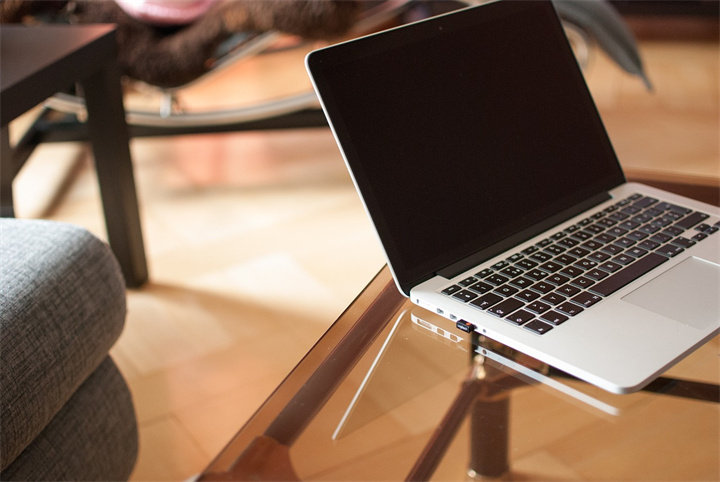
在Mac上,点击屏幕右上角的AirPlay图标,选择创维电视进行连接。

 相关文章
相关文章


 精彩导读
精彩导读





 热门资讯
热门资讯